DESCARGUE EL COMPENDIO

LECCION 08
ADOBE PHOTOSHOP
Es un programa de edición de imágenes comercial y multiplataforma desarrollado por Adobe, sirve para editar y retocar imágenes de todo tipo y la aplicación de diferentes efectos creativos para distorsionar o alterar la imagen con la que se trabaja.
Algunos
de los tipos de formatos de imagen que permite photoshop son archivos JPEG, JPG,
TIFF, PNG, GIF Y PDF además de lenguaje PostScript.
La extensión de adobe photoshop es el formato PSD admite archivos de hasta 2 GB de tamaño.

* Conozcamos un poco mas de PHOTOSHOP con este video:
EL ÁREA DE TRABAJO DE PHOTOSHOP

CREAR UN NUEVO DOCUMENTO EN ADOBE PHOTOSHOP
Al
abrir el Photoshop no podemos normalmente hacer aún nada. Antes hemos
de crear un nuevo documento. Para ello abrimos el panel Archivo y
seleccionamos la función Nuevo. Fíjate al desplegar el panel, que junto
al nombre de la función aparece el atajo, la combinación rápida de
letras que te permite hacer lo mismo usando teclas y sin necesidad de
desplegar los paneles. En ese caso para crear un nuevo documento nos
basta con apretar a la vez las teclas Ctrl+N.
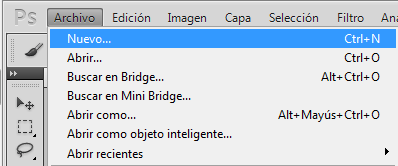
Aparecerá
una ventana con la información del documento que queremos crear.
Rellenamos los campos Nombre, Anchura y Altura y elegimos que las
unidades sean píxeles.
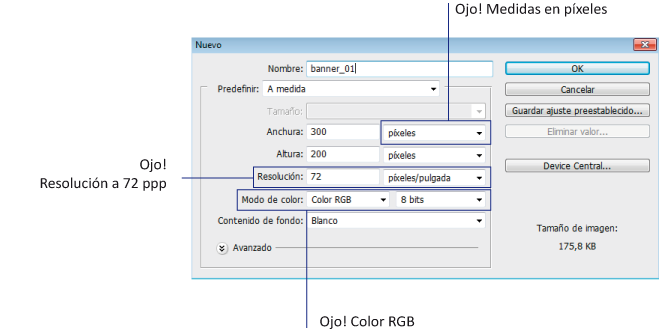
Siempre
que hagamos un trabajo para publicar en web fijaremos la resolución a
72 píxeles/pulgada. Es importante que el modo de color esté en RGB, que
se refiere al ROJO, VERDE y AZUL, los colores luz, con los que trabajan
todas las pantallas, tanto monitores de ordenador como televisiones,
móviles, etc.
ABRIR UNA IMAGEN EN ADOBE PHOTOSHOP
Una vez abierto el programa, haz clic en Archivo en la barra de menú.


Para abrir una imagen deberás hacer clic en Abrir. y se abrirá un cuadro de diálogo.

Llegados
a este punto, lo que deberás hacer es navegar por las carpetas hasta
encontrar el archivo deseado. Cuando lo tengas seleccionado, haz clic
en Abrir y la imagen se abrirá en una ventana dentro del programa.
Puedes
abrir simultáneamente tantas imágenes como tu ordenador soporte, pero
ten en cuenta que cuantos más recursos consumas más lento irá el
programa.
 Cuando marquemos, sobre el color frontal o sobre el color de fondo, aparecerá el cuadro de diálogo selector de color:


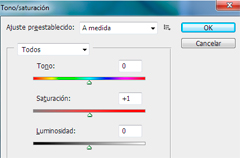
Photoshop abrirá la ventana de ajuste del tono y la saturación de la imagen. En ella se nos muestran tres barras. La del tono, con la que modificaremos el color de la imagen, la de saturación con la cual la aumentaremos o disminuiremos y la barra de luminosidad. Con ésta podemos hacer que los parámetros dados sean más o menos intensos añadiendo blanco o negro a la fotografía.
Para cambiar el tono con Photoshop moveremos la barra tono a izquierda o derecha hasta dar con el deseado. También podemos introducir el valor numérico del color que queremos si lo conocemos. Si queremos que toda la imagen tenga un tono uniforme tildaremos la opción colorear.
LECCION 09
Selector de Color


TONO SATURACIÓN
Tono/saturación permite ajustar el tono, la saturación y la luminosidad de una gama de colores concreta de una imagen o ajustar todos los colores de una imagen a la vez. Este ajuste resulta especialmente útil para reajustar colores de una imagen CMYK de modo que estén dentro de la gama de un dispositivo de salida.
Photoshop es un programa muy útil para cambiar el tono y la saturación de una imagen. Los resultados serán mucho más precisos con Photoshop que con cualquier otro programa. El tono y la saturación serán sólo dos de las propiedades del color que podemos retocar con Photoshop.
Photoshop es un programa muy útil para cambiar el tono y la saturación de una imagen. Los resultados serán mucho más precisos con Photoshop que con cualquier otro programa. El tono y la saturación serán sólo dos de las propiedades del color que podemos retocar con Photoshop.
Photoshop abrirá la ventana de ajuste del tono y la saturación de la imagen. En ella se nos muestran tres barras. La del tono, con la que modificaremos el color de la imagen, la de saturación con la cual la aumentaremos o disminuiremos y la barra de luminosidad. Con ésta podemos hacer que los parámetros dados sean más o menos intensos añadiendo blanco o negro a la fotografía.
Para cambiar el tono con Photoshop moveremos la barra tono a izquierda o derecha hasta dar con el deseado. También podemos introducir el valor numérico del color que queremos si lo conocemos. Si queremos que toda la imagen tenga un tono uniforme tildaremos la opción colorear.
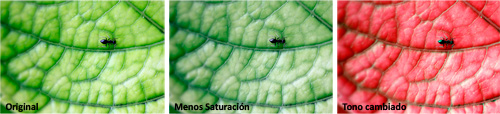
Cambiar la saturación y la luminosidad. La saturación se controla en Photoshop de manera muy similar a la del tono. Desplazaremos el cursor de la barra saturación a la izquierda o a la derecha según la intensidad que queramos. Cuanto más hacia la izquierda menos saturada estará la imagen y al revés. La barra de luminosidad añade tonos de blanco o negro a la imagen para hacerla más clara o más oscura. Para oscurecerla desplazamos el cursor a la izquierda y para aclararla hacia la derecha.


profesor el video dee la explicacion nohay
ResponderEliminar