DESCARGUE EL COMPENDIO

LECCION 08
MICROSOFT EXCEL
Excel es una herramienta que nos permite hacer cálculos de manera
rápida y sencilla, dibujar gráficos a partir de la información que hemos
dibujado, hacer análisis profundos de grandes cantidades de información
y muchas otras cosas.
La apariencia de Excel es muy sencilla, una
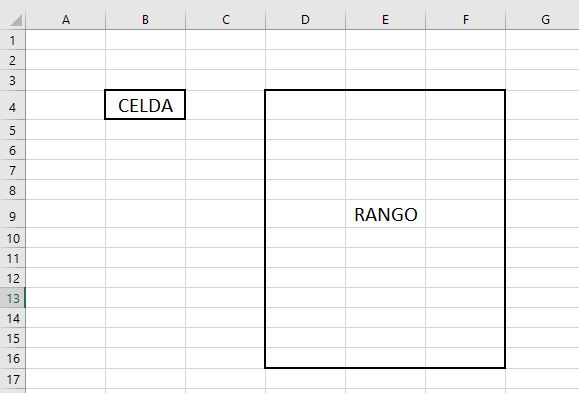
rejilla que divide el espacio en celdas. Estas celdas son la mínima
estructura de Excel y en ellas podemos hacer las siguientes operaciones:
- Escribir texto
- Insertar valores
- Insertar fórmulas
- Modificar el formato
- ….
Pero
tienes que saber que un conjunto de celdas que se encuentran
compartiendo más de un lado se llaman rangos. Por ejemplo, una fila o
una columna es un rango de celdas con algunas propiedades comunes como
el alto o el ancho respectivamente.
Dar formato en Excel
Si queremos dar un poco de formato a los números o textos que hemos escrito podemos usar para ello las herramientas que podemos encontrar en la pestaña de Inicio de Excel.
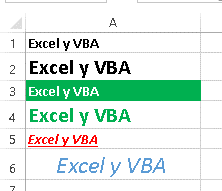
Como puede verse en esta imagen, hemos dado un formato muy sencillo pero diferente a cada una de las celdas.
Insertar una función en Excel
Para añadir
una fórmula en Excel existen dos maneras:
- Escribir la fórmula de memoria (aunque te parezca imposible lo acabarás consiguiendo)
- Insertar una fórmula.
Escribir fórmulas en una celda
Para
escribir una fórmula directamente nos colocaremos sobre una celda y
escribiremos la función que sea precedida del signo igual. Al ir
escribiendo la fórmula, Excel automáticamente detectará todas las
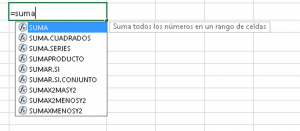
posibles fórmulas que empiezan como estás escribiendo. En la siguiente
imagen puede verse un desplegable donde Excel sugiere varias funciones:
Insertar fórmulas
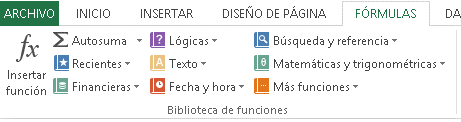
Para insertar una fórmula deberemos ir a:Pestaña Fórmulas >> Grupo Biblioteca de Funciones
Una vez que estemos en esta pestaña seleccionaremos de los desplegables la función que más nos convenga.
Una
vez que hayamos seleccionado una de las funciones que Excel nos propone
nos aparecerá una ventana de ayuda que nos permitirá ir seleccionando
los diferentes rangos de celdas que utilizaremos en nuestra función. La
ventana de ayuda también nos explica los diferentes argumentos (partes
de una función) que tenemos que utilizar.
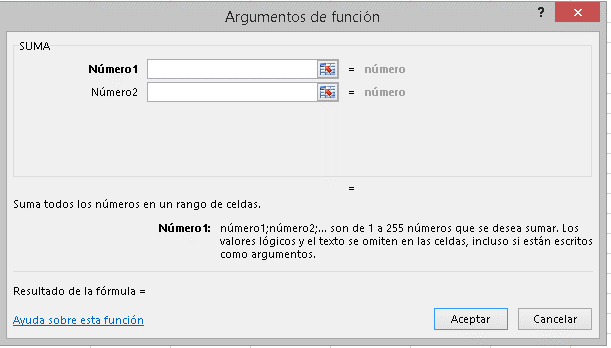
En la imagen anterior vemos la explicación del argumento Número1 de la función SUMA.
Si sigues correctamente estos pasos, sabrás cómo usar las fórmulas de excel de forma sencilla.
Funciones básicas
Son
muchas las funciones que hay en Excel y es normal que te asustes de la
cantidad de funciones que hay pero no te preocupes… tú puedes
aprenderlas todas pero empecemos por algo más sencillo. Las funciones
básicas de Excel: la función CONTAR, la función SUMA…
Función SUMA
La
función SUMA no es la más importante de Excel ni mucho menos pero es
tan básica y se usa tanto que debe colocarse en primer lugar. Para mi es
la primera de las 4 funciones básicas de Excel.
Esta función te
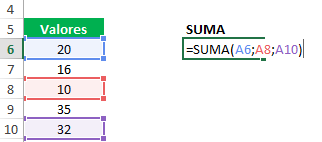
permite hacer sumas de celdas o de rangos de celdas. En la siguiente
imagen vemos como se usa la función suma para sumar tres celdas
diferentes. Para ello, insertaremos la función SUMA y después iremos seleccionando cada uno de los valores que queremos sumar.
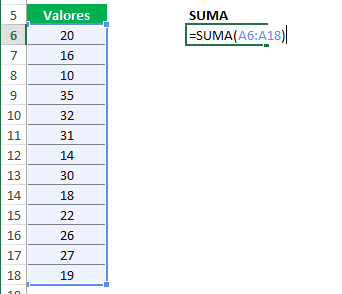
Si
lo que queremos es sumar toda una columna de valores podremos hacerlo
aún más rápido seleccionando rápidamente todos los valores con el ratón.
Función CONTAR
Esta
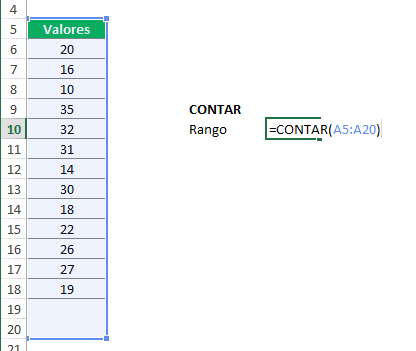
función es muy sencilla y también se usa muchísimo. Esta función nos
permitirá contar los valores numéricos que se encuentran dentro de un
rango.
Como puede verse en la siguiente imagen, el rango que hemos
seleccionado va desde la celda 5 hasta la celda 20. Esto son 16 celdas
pero la función CONTAR sólo devuelve como resultado 13. Esto es porque
no cuenta ni las celdas vacías ni aquellas que contengan palabras.
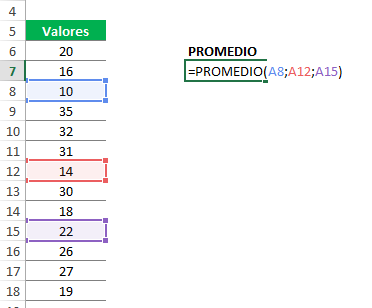
Función PROMEDIO
Esta
función es la que nos permite obtener la media de una serie de valores.
Al igual que en la función SUMA, podremos ir seleccionando las
celdas una a una o seleccionar un completo rango de celdas.
LECCIÓN 08
Hoja de cálculo
Lahoja de cálculoes uno de los distintos tipos de hojas que puede contener un libro de trabajo. Es una herramienta muyútilparatodas aquellaspersonas que trabajen con gran cantidad de númerosy necesiten realizar cálculos u operaciones con ellos.Es como una gran hoja cuadriculada formada por 16384 columnas y 1.048.576 filas.Las hojas de cálculo están formadas por columnas y filas.
Una columna es el conjunto de celdas seleccionadas verticalmente. Cada columna se nombra por letras, por ejemplo A, B, C,.......AA, AB,........IV.

Cada fila se numera desde 1 hasta 1.048.576 y es la selección horizontal de un conjunto de celdas de una hoja de datos.

Buscar y reemplazar datos
Cuando manejamos una cantidad importante de datos, en ocasiones necesitamos localizar en el libro un dato concreto. Para facilitarnos esta tarea existe la herramienta de búsqueda. La encontraremos en la pestaña Inicio > Buscar y seleccionar.
Buscar... (CTRL+B) abrirá un cuadro de diálogo que te permite introducir el dato que deseas encontrar.

Al hacer clic en Buscar siguiente iremos pasando de una celda a otra, de entre las que contienen el valor introducido. Buscará a partir de donde estemos situados, por lo que deberemos situarnos en la primera celda para que busque en toda la hoja. Además, si tenemos varias celdas seleccionadas, sólo buscará en ellas.
Introducir funciones
Una función es una fórmula predefinida por Excel (o por el usuario) que opera con uno o más valores y devuelve un resultado que aparecerá directamente en la celda o será utilizado para calcular la fórmula que la contiene.
La sintaxis de cualquier función es:
nombre_función (argumento1; argumento2; ...; argumentoN )
Siguen las siguientes reglas:
- Si la función va al comienzo de una fórmula debe empezar por el signo =.
- Los argumentos o valores de entrada van siempre entre paréntesis. No dejes espacios antes o después de cada paréntesis.
- Los argumentos pueden ser valores constantes (número o texto), fórmulas o funciones.
- Los argumentos deben de separarse por un punto y coma ;.
- Si la función va al comienzo de una fórmula debe empezar por el signo =.
- Los argumentos o valores de entrada van siempre entre paréntesis. No dejes espacios antes o después de cada paréntesis.
- Los argumentos pueden ser valores constantes (número o texto), fórmulas o funciones.
- Los argumentos deben de separarse por un punto y coma ;.
Ejemplo: =SUMA(A1:C8)
Tenemos la función SUMA() que devuelve como resultado la suma de sus argumentos. El operador ":" nos identifica un rango de celdas, así A1:C8 indica todas las celdas incluidas entre la celda A1 y la C8, así la función anterior sería equivalente a:
=A1+A2+A3+A4+A5+A6+A7+A8+B1+B2+B3+B4+B5+B6+B7+B8+C1+C2+C3+C4+C5+
C6+C7+C8
En este ejemplo se puede apreciar la ventaja de utilizar la función.
Las fórmulas pueden contener más de una función, y pueden aparecer funciones anidadas dentro de la fórmula.
Ejemplo: =SUMA(A1:B4)/SUMA(C1:D4)
Funciones de fecha y hora
De entre todo el conjunto de funciones, en este apartado estudiaremos las funciones dedicadas al tratamiento de fechas y horas.


LECCIÓN 09
Pegado Especial
En algunas ocasiones nos puede interesar copiar el valor de una celda sin llevarnos la fórmula, o copiar la fórmula pero no el formato o aspecto de la celda, es decir, elegir los elementos del rango a copiar. Esta posibilidad nos la proporciona el Pegado especial.
Para utilizar esta posibilidad:
Copia las celdas, y luego, en vez de pulsar el botón Pegar de la pestaña Inicio, haz clic en la pequeña flecha que hay bajo él. Se desplegará un menú con más opciones para pegar. Deberás elegir Pegado especial....
Copia las celdas, y luego, en vez de pulsar el botón Pegar de la pestaña Inicio, haz clic en la pequeña flecha que hay bajo él. Se desplegará un menú con más opciones para pegar. Deberás elegir Pegado especial....

Aparecerá el cuadro de diálogo Pegado especial en el que tendrás que activar las opciones que se adapten al pegado que quieras realizar:
Todo: Para copiar tanto la fórmula como el formato de la celda.
Fórmulas: Para copiar únicamente la fórmula de la celda pero no el formato de ésta. Valores: Para copiar el resultado de una celda pero no la fórmula, como tampoco el formato.
Formatos: Para copiar únicamente el formato de la celda pero no el contenido. Comentarios: Para copiar comentarios asignados a las celdas (no estudiado en este curso).
Validación: Para pegar las reglas de validación de las celdas copiadas (no estudiado en este curso).
Todo excepto bordes: Para copiar las fórmulas así como todos los formatos excepto bordes.
Ancho de las columnas: Para copiar la anchura de la columna.
Formato de números y fórmulas: Para copiar únicamente las fórmulas y todas los opciones de formato de números de las celdas seleccionadas.
Formato de números y valores: Para copiar únicamente los valores y todas los opciones de formato de números de las celdas seleccionadas.

Como hemos visto, al hacer clic sobre la flecha del botón aparece una lista desplegable
en la que, a parte de la opción Pegado especial, aparecen las opciones más importantes
de las vistas anteriormente. Sólo tendremos que elegir el tipo de pegado.
Cuando disponemos de muchos datos, lo más habitual es ordenarlos siguiendo algún criterio. Esta ordenación se puede hacer de forma simple, es decir, ordenar por una columna u ordenar por diferentes columnas a la vez, siguiendo una jerarquía.
Para hacer una ordenación simple debemos posicionarnos en la columna que queramos ordenar y, desde la pestaña Datos y los botones ...
 de la sección Ordenar y filtrar, para que la ordenación sea ascendente o descendente respectivamente. También podemos pulsar sobre Ordenar... y escoger el criterio de ordenación, aunque en este caso esta opción es menos rápida. Esto ordenará todo el conjunto de la fila.
Aquí puedes ver un ejemplo de ordenación.
en la que, a parte de la opción Pegado especial, aparecen las opciones más importantes
de las vistas anteriormente. Sólo tendremos que elegir el tipo de pegado.
Ordenar datos
Cuando disponemos de muchos datos, lo más habitual es ordenarlos siguiendo algún criterio. Esta ordenación se puede hacer de forma simple, es decir, ordenar por una columna u ordenar por diferentes columnas a la vez, siguiendo una jerarquía.
Para hacer una ordenación simple debemos posicionarnos en la columna que queramos ordenar y, desde la pestaña Datos y los botones ...

Aquí puedes ver un ejemplo de ordenación.

El botón Ordenar está más enfocado a ordenar por más de un criterio de ordenación.

Al pulsarlo, nos aparece el cuadro de diálogo donde podemos seleccionar los campos por los que queremos ordenar.

FUNCIONES ESTADÍSTICAS
Las funciones estadísticas de cualquier programa de hoja de cálculo nos permiten describir, analizar e interpretar, rápidamente, un conjunto de datos determinados.
Las funciones más usuales son:
- PROMEDIO: esta función nos devuelve la media aritmética de los números o del rango que está entre paréntesis.
(ejemplo: =PROMEDIO(4,5,6) devolverá 5)
- MAX: esta función nos devuelve el valor máximo de una lista de número o de celdas.
- MIN: esta función devuelve el valor mínimo de una lista de números o de celdas

LECCIÓN 10
Formatos de número disponibles en Excel

En Excel, puede aplicar formato a números en celdas para cosas como monedas, porcentajes, decimales, fechas, números de teléfono o números de la seguridad social.

- Seleccione una celda o un rango de celdas.
- En la pestaña Inicio, seleccione Número en la lista desplegable.
- Seleccione el formato que desee.

Formatos de número
Para ver todos los formatos de número disponibles, haga clic en el selector de cuadro de diálogo junto a Número, en el grupo Número de la pestaña Inicio.

LECCIÓN 11
Función SI
La función SI se utiliza para hacer una comparación lógica: ¿es el valor consultado idéntico al valor esperado o no? Solo si esta consulta es cierta, puede ocurrir un determinado evento. Si la comparación es incorrecta, se desencadena otra acción, es decir, si A, entonces B; en caso contrario, C.
Esto hace de SI una de las herramientas más importantes de Excel. La función se puede utilizar en todas las situaciones posibles, ya sea que estés trabajando con un simple directorio de miembros, una hoja de cálculo de las métricas de la empresa o informes estadísticos. La fórmula SI en Excel es útil tanto en solitario como en combinación con otras funciones.
¿Cómo funciona la función SI en Excel?
En Excel, cada función se basa en una sintaxis determinada, también SI:
=SI(algo es verdadero, hacer algo; de lo contrario, hacer algo diferente)
Por lo tanto, la función contiene tres parámetros, de los cuales los dos primeros deben completarse.
=SI(A1>=100;"Objetivo alcanzado";"Objetivo no alcanzado")
=SI(algo es verdadero, hacer algo; de lo contrario, hacer algo diferente)
Por lo tanto, la función contiene tres parámetros, de los cuales los dos primeros deben completarse.
- Verificación.
En este punto ha de presentarse una condición, una comparación entre
dos valores, que pueden estar presentes como referencias a celdas (uno
de ellos o los dos). Las posibles condiciones son:
- Igual (=)
- Desigual (<>)
- Menor a (<)
- Mayor a (>)
- Más pequeño o igual a (<=)
- Más grande o igual a (>=)
- Valor_si_verdadero. En este parámetro se introduce lo que debería suceder si la condición verificada es verdadera. Los resultados pueden ser valores, cadenas, referencias de celdas u otras funciones. Debes poner las cadenas entre comillas.
- Valor_si_falso. El último parámetro es opcional. Si no se especifica nada aquí, la función emitirá FALSO. De lo contrario, el valor valor_si_falso se comporta de forma análoga al valor_si_verdadero.
=SI(A1>=100;"Objetivo alcanzado";"Objetivo no alcanzado")
En la siguiente imagen podéis ver un ejemplo muy sencillo: si la celda A6 tienen un número mayor que la celda A7 quiero que escriba la palabra «mayor» y sino, la palabra «menor».

La función SI en Excel con un ejemplo
La función SI se utiliza en Excel en una gran variedad de situaciones. La fórmula
puede utilizarse, por ejemplo, para clasificar puntos de datos. El
siguiente ejemplo es un inventario. Con SI puedes crear un marcador tan
pronto como un producto esté por debajo del nivel mínimo de stock
establecido.
=SI(D2<10;"SI";"NO")
=SI(D2<10;"SI";"NO")


No hay comentarios:
Publicar un comentario